
2026-03-23
编轻松编辑器使用手册v1.0.2
文章目录[隐藏]

一、软件概述
1.1 产品定位
编轻松公众号助手PC版是专为新媒体运营者设计的专业管理辅助软件,支持多平台多账号高效批量便捷管理、AI图文编辑、数据统计等核心功能,显著提升运营效率。
1.2 核心功能
- 多平台多账号登录分组管理(平台及账号无数量上限)
- 公众号图文可跨账号批量同步
- 72 小时免扫码登录状态保持
- 多账号批量定时群发与素材批量导入
- 支持公众号图文链接一键导入
- AI自动排版
- 更多功能会陆续上线,敬请期待
1.3 版本更新
- 修复了从极致了助手账号同步问题(v1.0.2版本更新功能)
- 修复了导入8篇文章有封面不显示问题(v1.0.2版本更新功能)
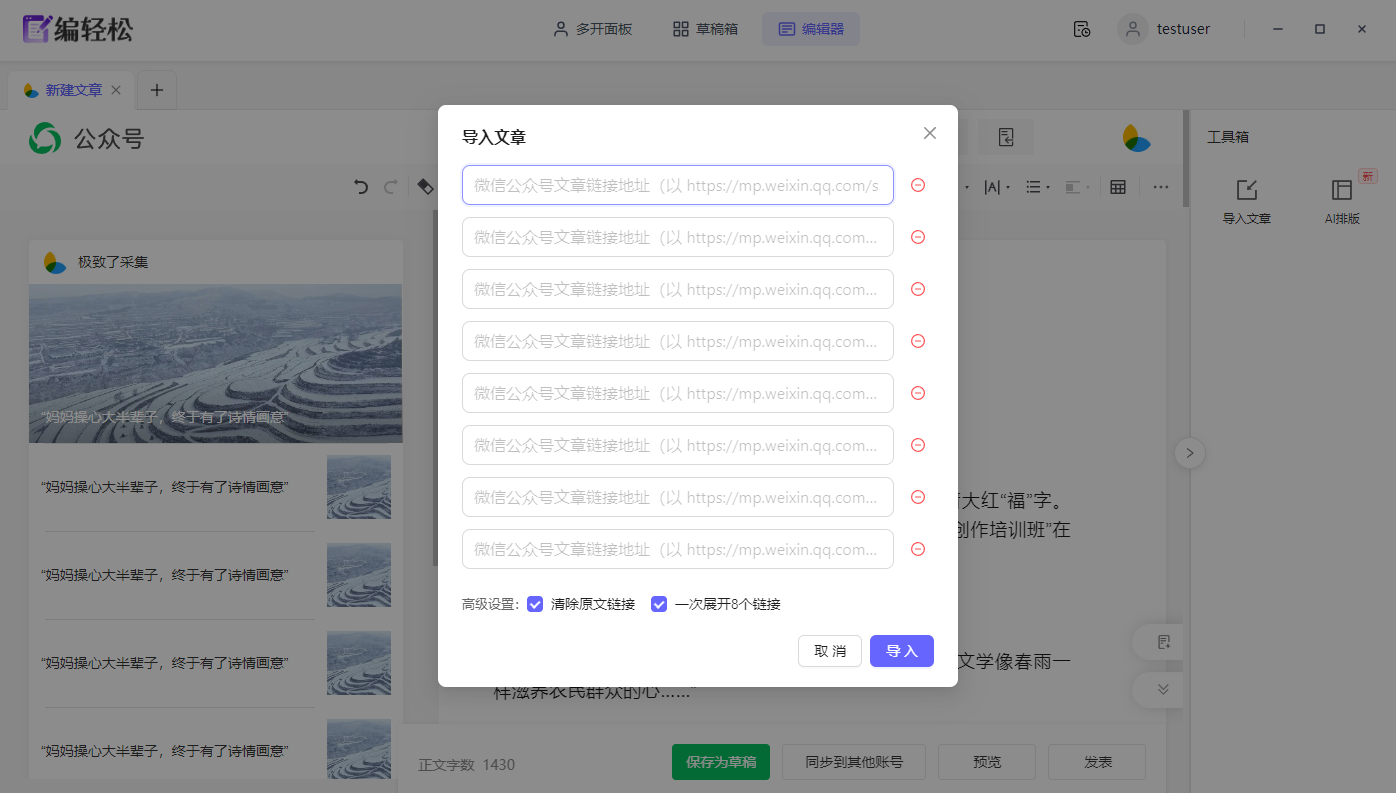
- 增加一次展开8个导入链接按钮(v1.0.2版本更新功能)
1.4 系统版本
二、快速入门
2.1 下载安装
点击上述链接下载安装包,解压缩后双击.exe文件,按系统指引完成安装。
2.2 账号注册与登录
注册流程:
- 打开客户端,点击登录窗口左下角「注册」按钮
- 输入用户名(至少5个字符)与密码(至少 6 个字符)
- 已经注册极致了助手、稿轻松的用户无需注册可直接用其账号密码登录
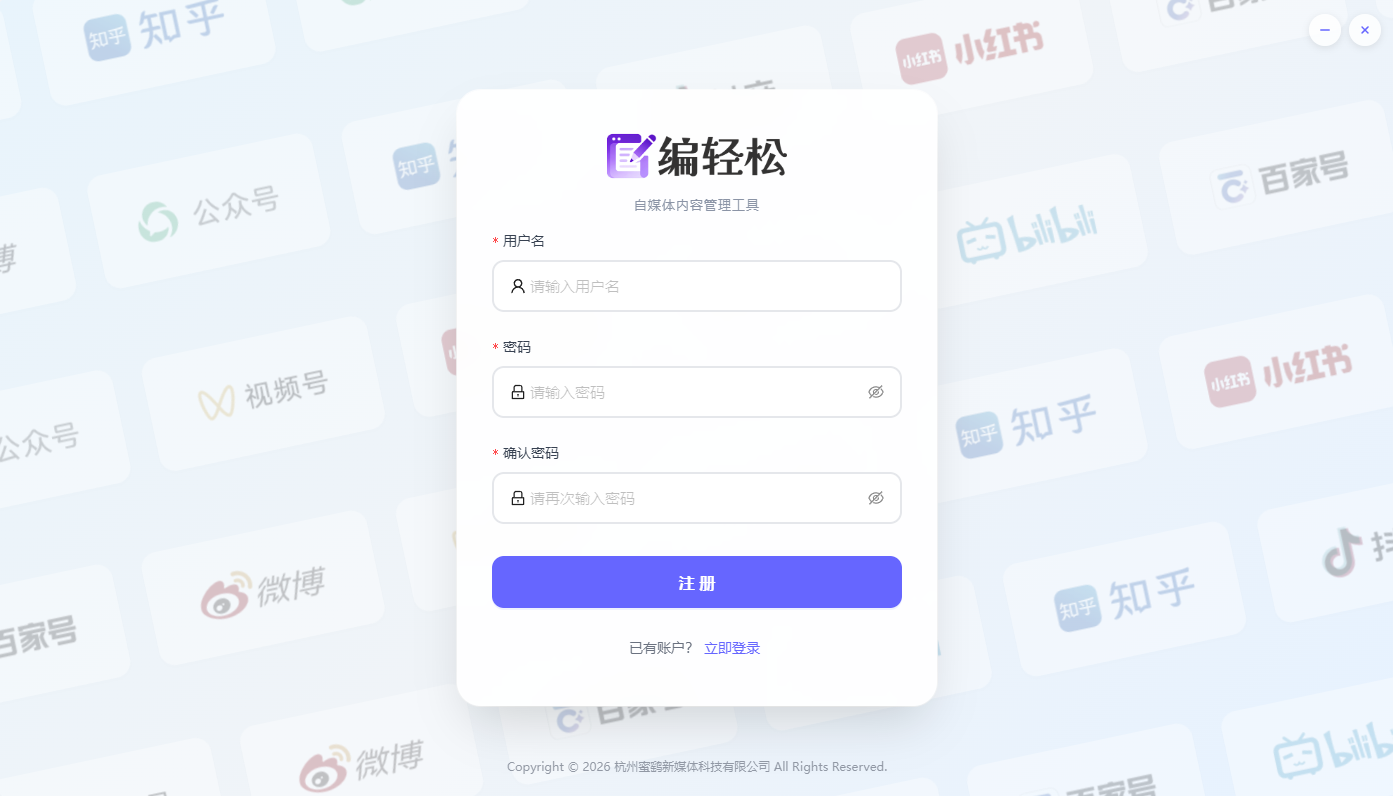
登录方式:
- 账号密码登录:注册后直接输入账号密码
- 多端同步登录:同一账号在多设备登录时,公众号状态自动同步(每 3 天仅需扫码 1 次)
三、账号管理
3.1 账号添加
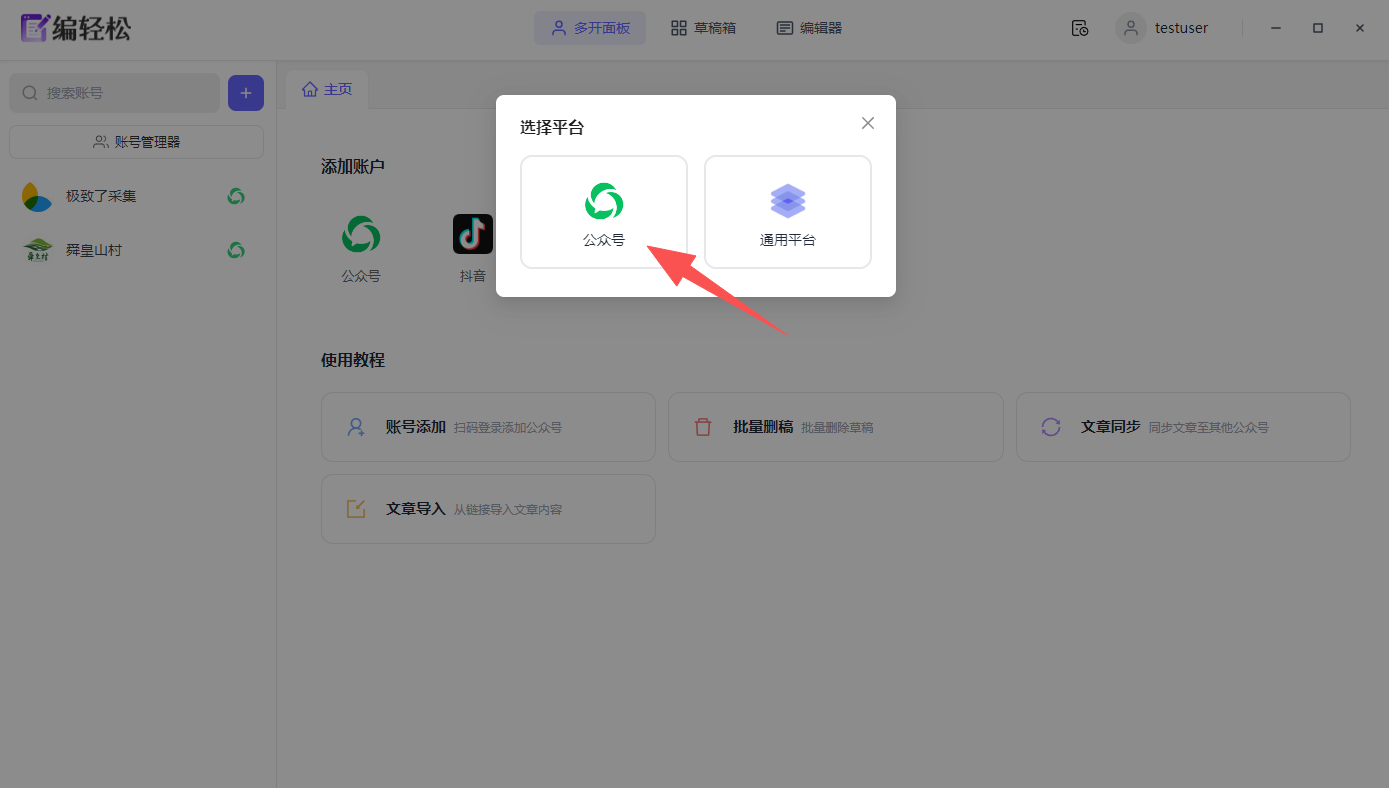
添加公众号账号:
- 点击左上角+号「选择公众号」
- 在右侧官方登录页扫码完成授权
- 系统自动保存账号,3 天内免重复扫码
添加通用平台账号:
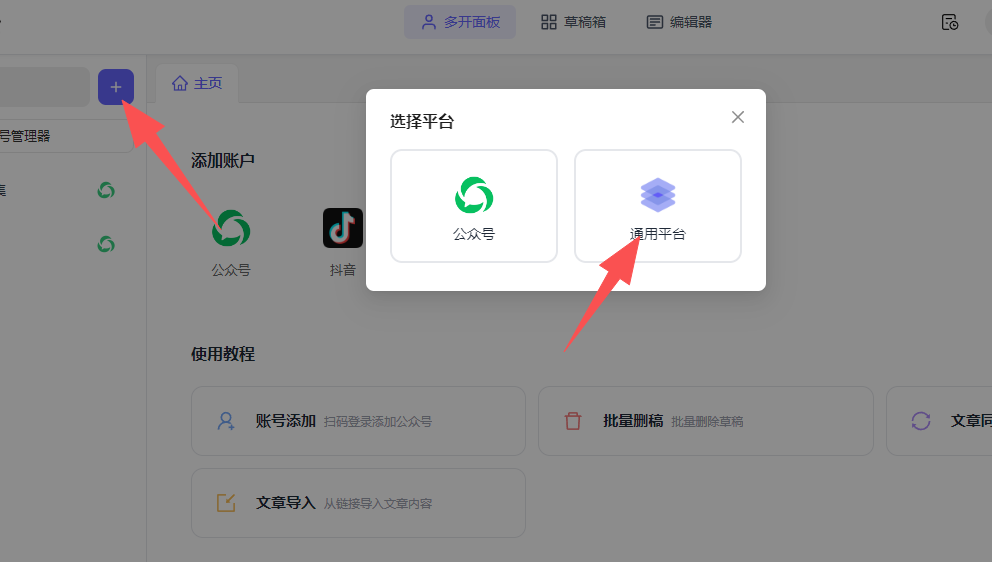
- 点击左上角+号「选择通用平台」
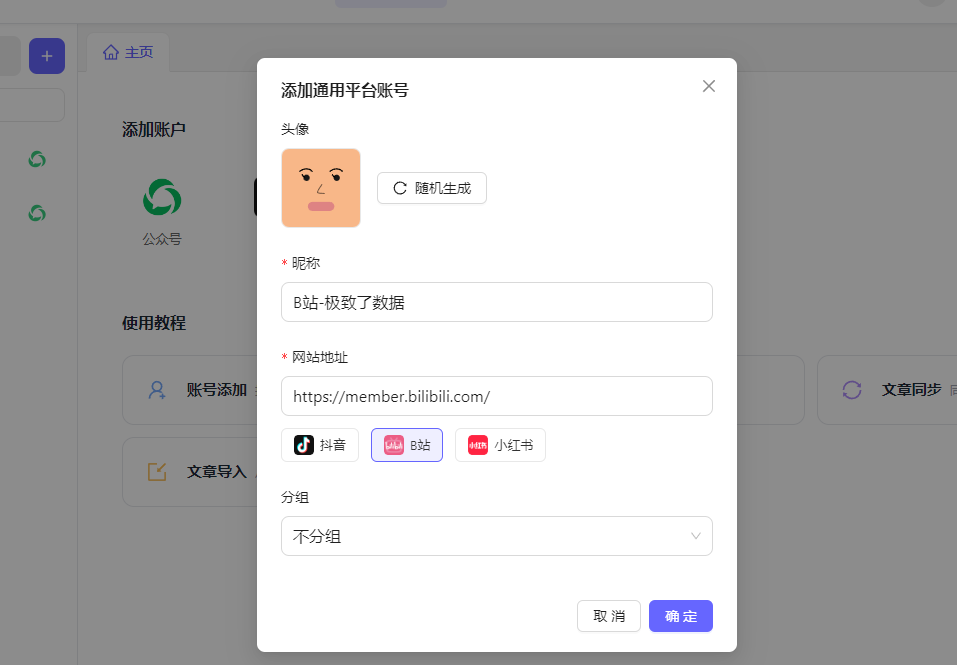
- 在弹出的对话框内输入平台登录网址或选择默认的平台
- 点击确认添加账号成功,后面可以点击左侧该平台账号打开登录页进行登录,实现矩阵管理多渠道账号
3.2 账号删除
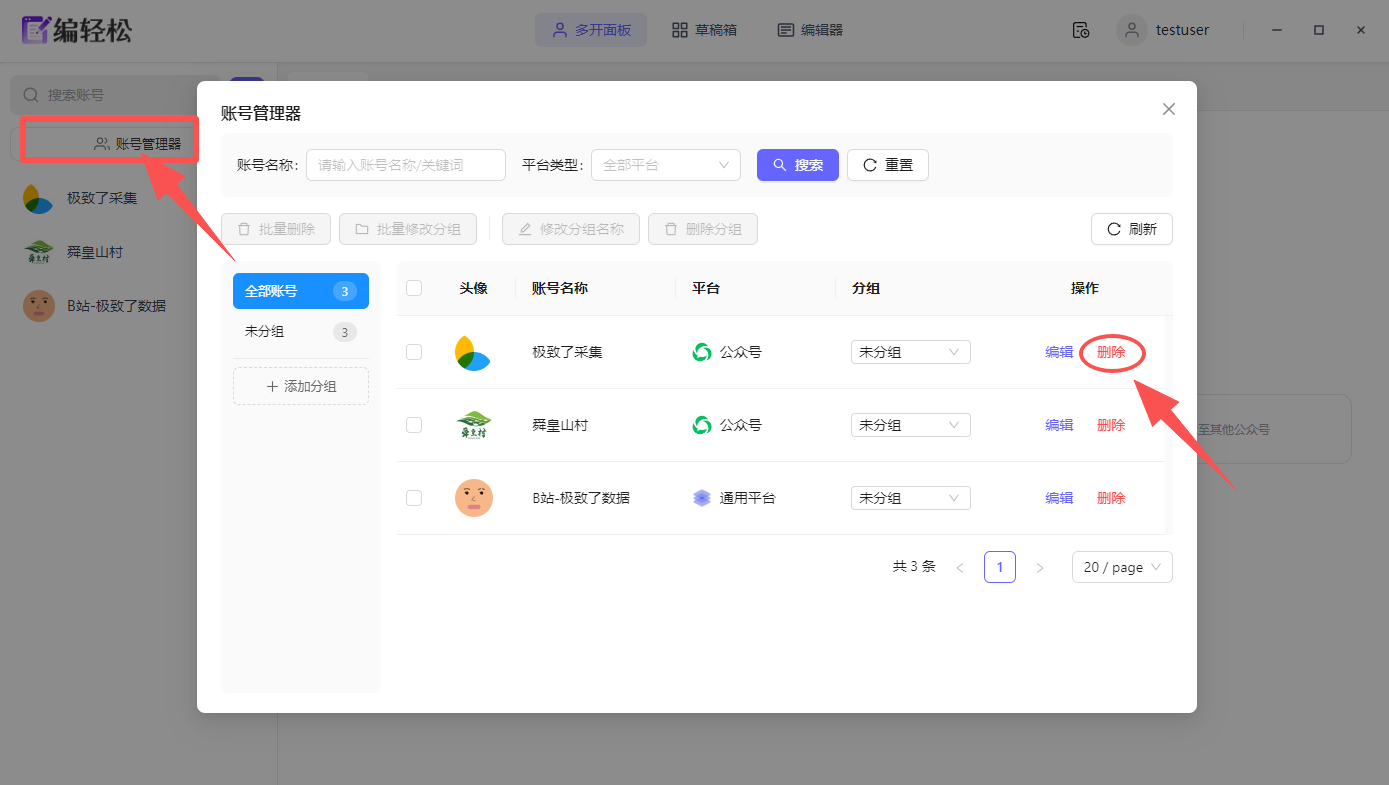
- 点击进入「账号管理器」
- 点击目标账号右侧「删除」图标
- 在弹窗中确认删除账号
3.3 账号切换与状态管理
- 快速切换:左侧账号列表点击目标账号
- 免扫码机制:首次扫码后 72 小时内免验证,多设备同步生效
- **状态显示:**账号选中时颜色加深
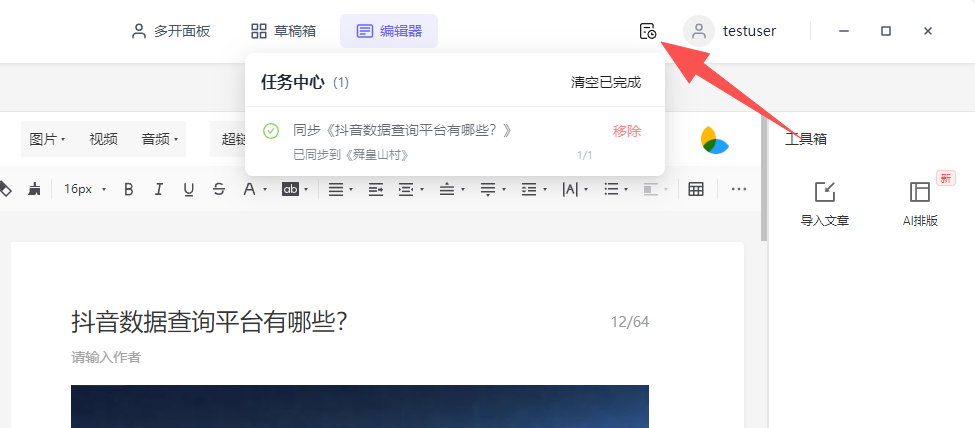
3.4 任务中心通知
执行同步任务成功或失败都会在这里通知
四、图文编辑系统
4.1 新建图文素材
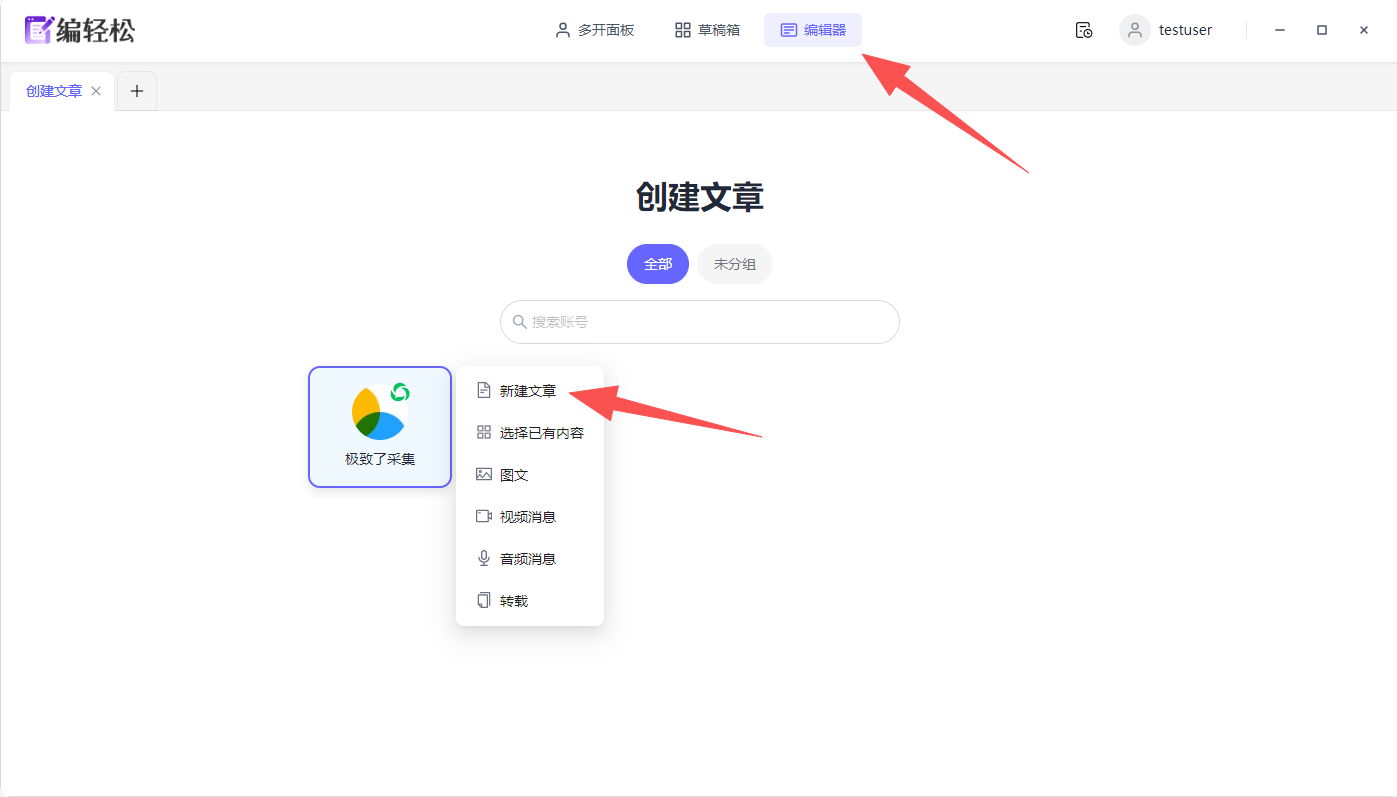
- 点击顶部「编辑器」→选择登录账号 →「新建文章」
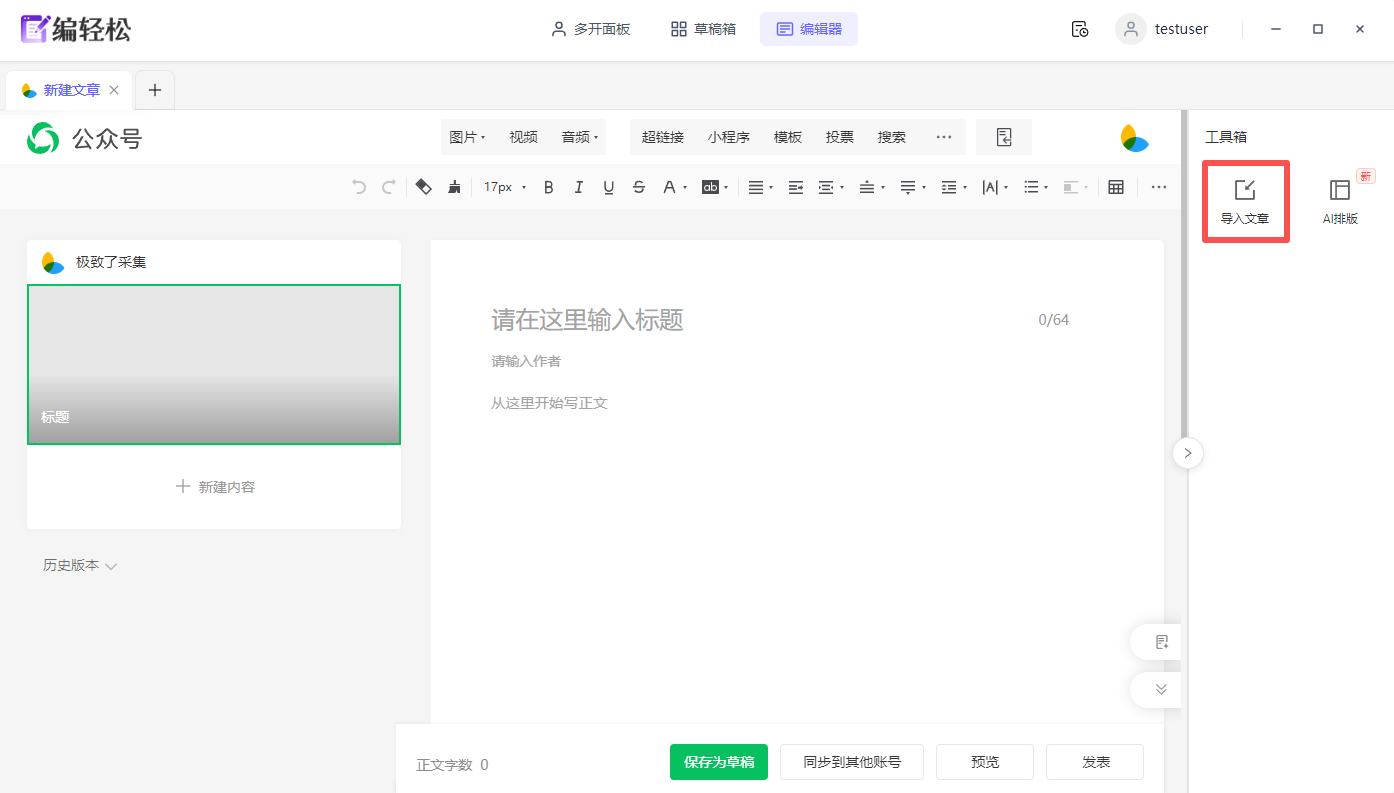
- 使用公众号官方编辑器编辑内容(或使用右侧工具箱导入文章)
- 编辑完成可「保存到公众号草稿箱」或「同步到其他账号」或 直接发表
4.2 素材导入功能
操作路径:编辑器右侧工具箱→「导入文章」→粘贴公众号文章链接 →导入
新增:一次展开8条链接,方便多条文章的导入
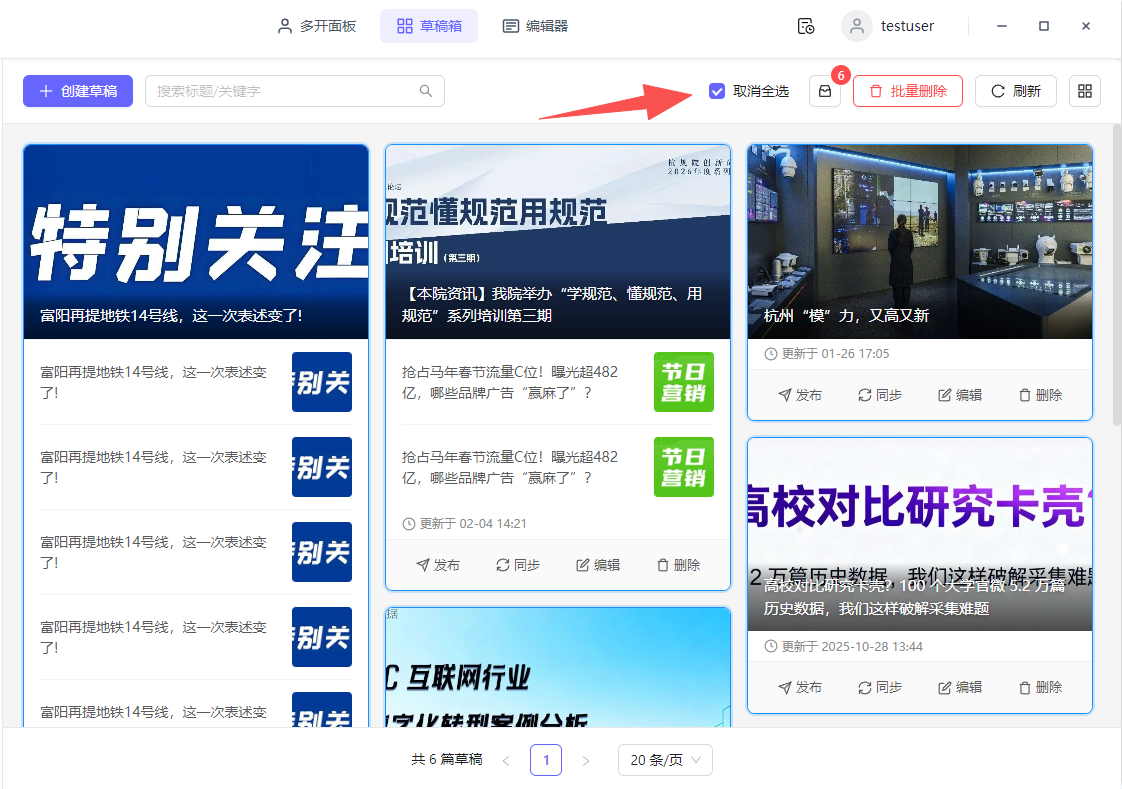
4.3 公众号草稿箱一键删除
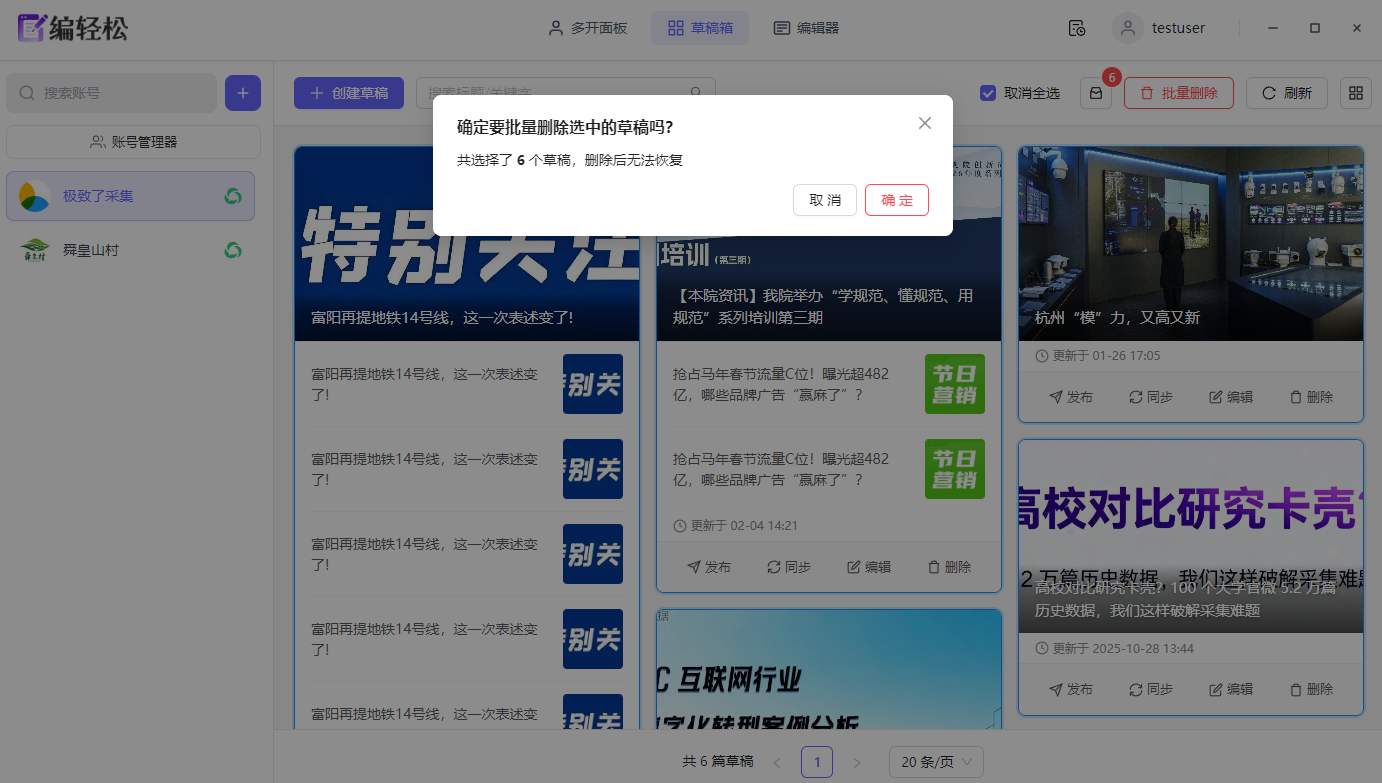
操作路径:编辑器顶部点击→「草稿箱」→全选当前页 →批量删除
注意:这里删除的是你公众号草稿箱的素材,请谨慎操作,删除后无法恢复
五、客服支持
5.1 联系方式
- 客服微信:扫描下方二维码
- 工作时间:9:00-18:00(工作日)
5.2 常见问题
- 问:定时群发失败怎么办?
A:请检查安全中心设置是否为 "未保护",并确保公众号当日群发次数未用完。
注:本手册适用于编轻松编辑器相应版本,功能更新将通过客户端和官网推送,最新更新请查阅官网 a.jzl.com「帮助」。